23/12/2019

Для большинства пользователей телефонов и планшетов Apple — эти устройства являются красивыми игрушками и гаджетами, которые требуют минимум конфигурации и настроек. Как считает один мой товарищ, это детище Стива Джобса сильно отупляет население, благодаря тому, что при его использовании от человека требуется минимум интеллектуальных усилий для использования. Во многом я согласен с этим утверждением. Но если немного углубиться в работу этих девайсов, можно и поменять свою точку зрения. Для тех, кто не хочет быть в общей массе юзеров, поглощающих продукты жизнедеятельности IOS гаджетов, рекомендую приглядеться к программному продукту Apple Configurator.
Именно с помощью этого программного обеспечения можно проводить централизованную настройкй IOS устройств, вытаскивать логи работы той или иной программы на iphone или ipad. А также конфигурировать такие параметры на гаджетах, которые в обычном пользовательском интерфейсе недоступны. Еще одним достоинством данного программного обеспечения, является использование конфигурационных файлов для гаджетов в формате XML. И это позволяет создавать и легко редактировать эти файлы для множества гаджетов, что делает вопросы администрирования очень удобным.
Используем Apple Configurator
Для начала Вам нужно установить Apple Configurator на ваш компьютер. Это делается предельно просто в Mac OS — через App Store находим Apple Configurator 2 и запускаем процесс установки. Через пару минут Вы получите готовый к работе конфигуратор для IOS устройств. Сделаю небольшую оговорку — созданные с помощью него профайлы можно использовать как для iPhone и iPad, так и для ноутбукуов с MacOS. Это будет очень удобно для администраторов сетей с большим парком различных Apple устройств.
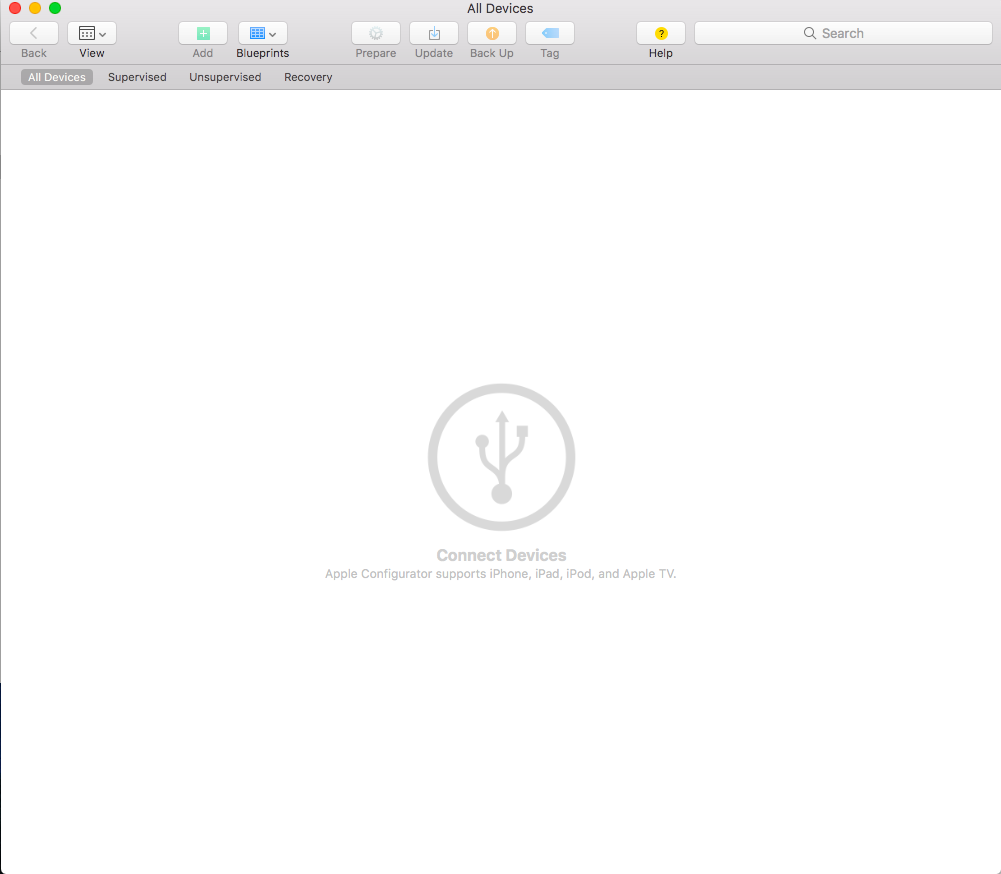
Графический интерфейс софтины после запуска выглядит следующим образом.
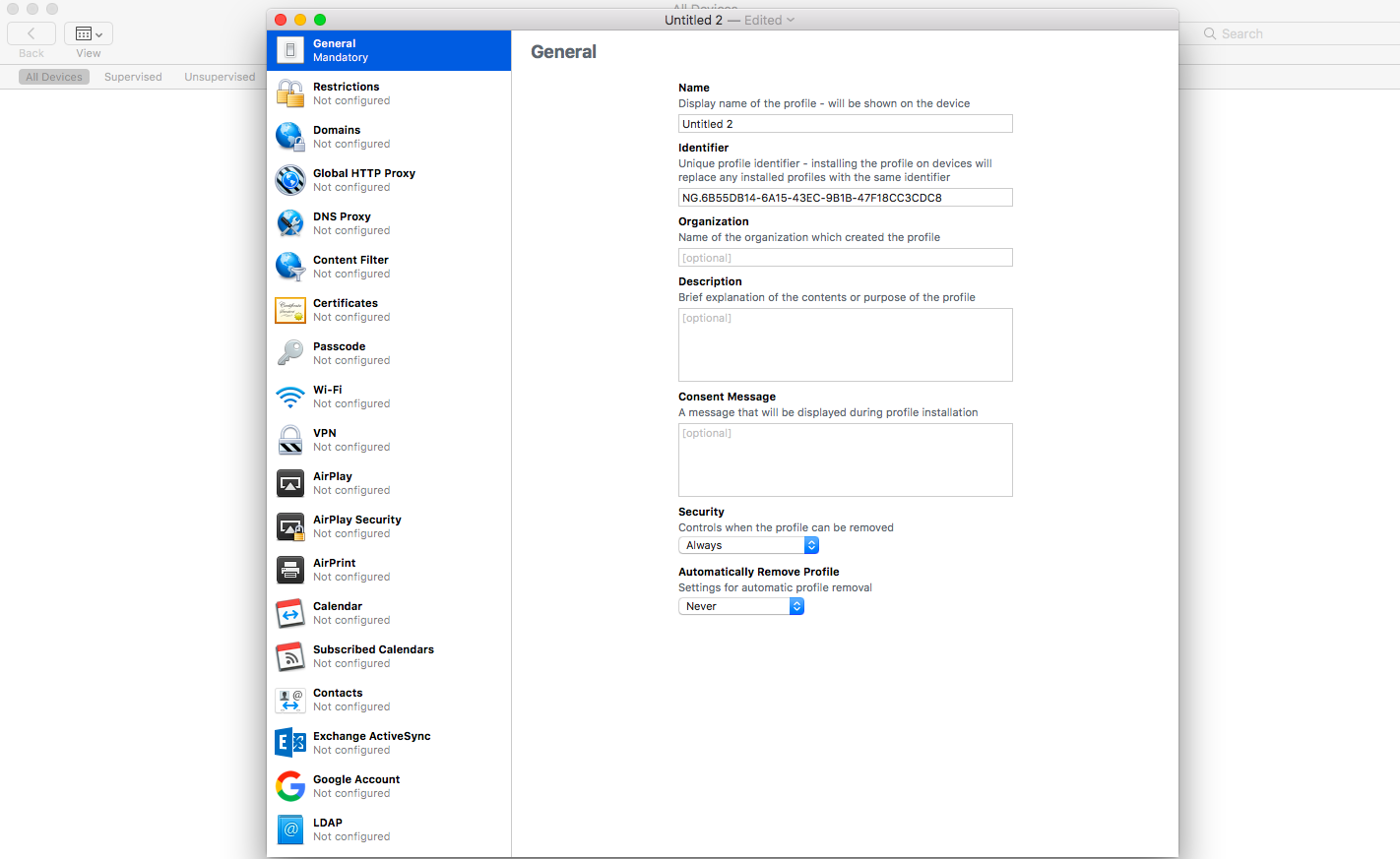
Одна из главных возможностей конфигуратора — создание и редактирование профилей, с помощью которых можно управлять IOS гаджетами. Для того, чтобы создать такой профиль проходим в основном меню в File -> New Profile. Как это будет выглядеть в интерфейсы программы привожу ниже.
Давайте как пример настроим прокси для доступа в интернет. Скриншот с настройками из интерфейса программы представлен ниже.
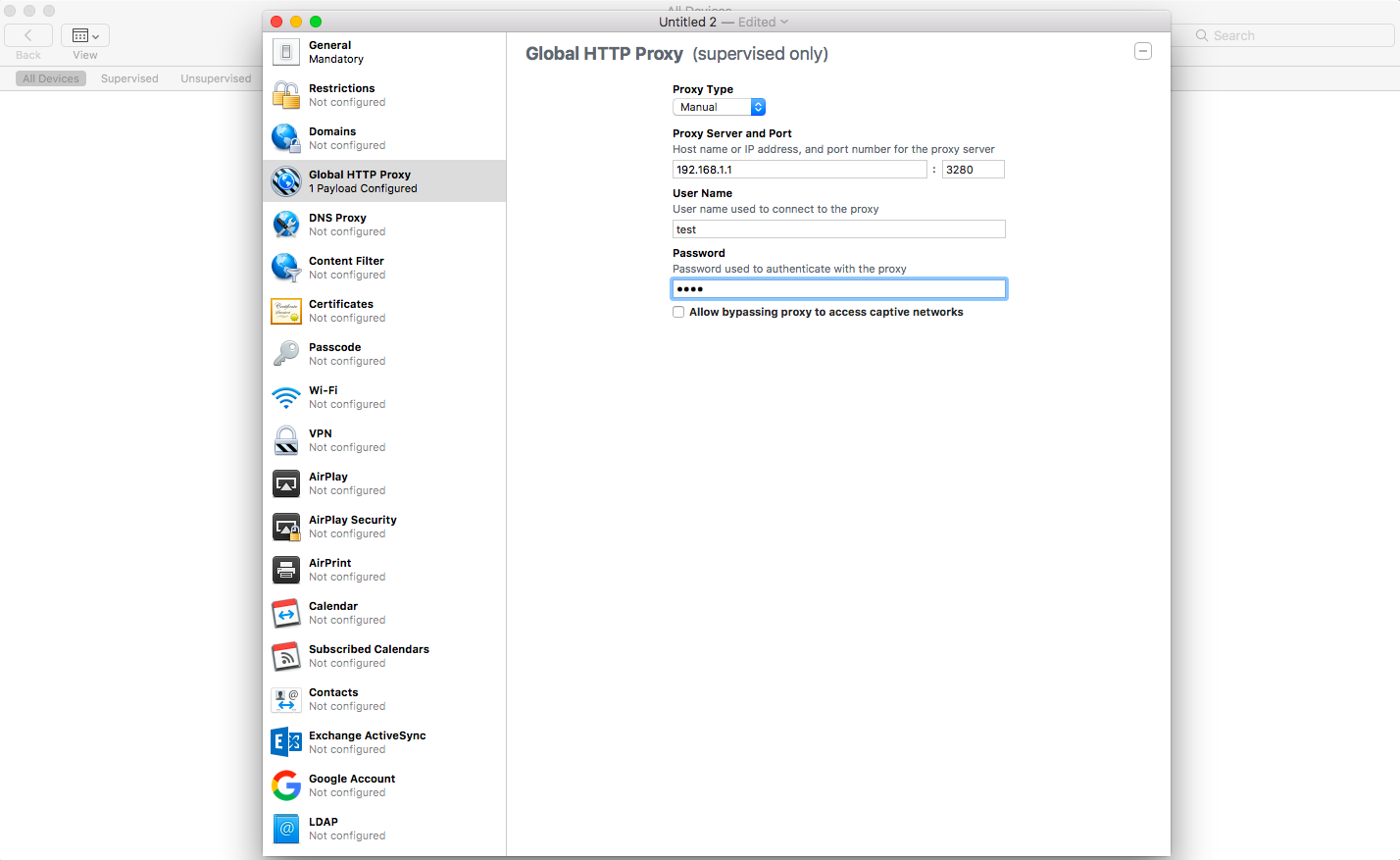
После того, как нужные параметры введены, сохраняем профиль и даем ему имя. Данная конфигурация сохранится в файле с расширением .mobileconfig. Именно файлы с таким расширением должны быть загружены в IOS гаджеты, чтобы необходимая конфигурация была правильно воспринята.
Содержимое файла, который мы создали для теста в данной статье, представлено ниже.
<?xml version="1.0" encoding="UTF-8"?>
<!DOCTYPE plist PUBLIC "-//Apple//DTD PLIST 1.0//EN" "http://www.apple.com/DTDs/PropertyList-1.0.dtd">
<plist version="1.0">
<dict>
    <key>PayloadContent</key>
    <array>
        <dict>
            <key>PayloadDescription</key>
            <string>Global HTTP Proxy</string>
            <key>PayloadDisplayName</key>
            <string>Global HTTP Proxy</string>
            <key>PayloadIdentifier</key>
            <string>com.apple.proxy.http.global.E133F41F-216C-45EF-B05C-BC7DF5BDAE21</string>
            <key>PayloadType</key>
            <string>com.apple.proxy.http.global</string>
            <key>PayloadUUID</key>
            <string>E133F41F-216C-45EF-B05C-BC7DF5BDAE21</string>
            <key>PayloadVersion</key>
            <integer>1</integer>
            <key>ProxyCaptiveLoginAllowed</key>
            <false/>
            <key>ProxyPassword</key>
            <string>test</string>
            <key>ProxyServer</key>
            <string>192.168.1.1</string>
            <key>ProxyServerPort</key>
            <integer>3280</integer>
            <key>ProxyType</key>
            <string>Manual</string>
            <key>ProxyUsername</key>
            <string>test</string>
        </dict>
    </array>
    <key>PayloadDisplayName</key>
    <string>test_profile</string>
    <key>PayloadIdentifier</key>
    <string>NG.6B55DB14-6A15-43EC-9B1B-47F18CC3CDC8</string>
    <key>PayloadRemovalDisallowed</key>
    <false/>
    <key>PayloadType</key>
<string>Configuration</string>
    <key>PayloadUUID</key>
    <string>559F417F-3012-4F68-A1D1-37B167CD8693</string>
    <key>PayloadVersion</key>
    <integer>1</integer>
</dict>
</plist>
Также хочется упомянуть об основных способах доставки профилей конфигурации на iPhone или iPad. Первый — загрузка через web в браузере Safari. При использовании другого браузера установка профиля в телефон не будет произведена. Второй способ — по электронной почте загрузить профиль в приложение Mail.
Заключение
В этой небольшое статье попытался показать, как начать использовать IOS устройства более умно и эффективно. Если Вы начинающий, то Вы сможете узнать как тонко настраивать свои Apple гаджеты. Если же Вы уже прокаченный ITшник, то с помощью этого инструмента, сможете управлять множеством устройством в своей сети. Также для разработчиков умение создавать необходимые конфигурационные профайлы для того или иного приложения будут просто незаменимым инструментом.
